Готов ли ты к бесконечному движению вперед? А знаешь ли ты, насколько важно в этом движении не оторваться от «корней», не потерять все предыдущие достижения? Компания Lenovo, ведущий поставщик суперкомпьютеров в мире , рассказывает о правилах резервного копирования данных. Твои вчерашние наработки станут фундаментом завтрашнего успеха — береги их!
Спасательный круг
Резервное копирование (англ. backup) — это создание копий файлов на дополнительных носителях информации. При форс-мажоре (кража или поломка основного устройства, вирусная атака, собственные ошибочные действия) копия не пострадает.
Вовремя сделанный бэкап экономит нервы, время, деньги и поднимет настроение, если внезапно пригодится..
Потрясший Украину вирус Petya остался бы незамеченным, если бы у всех были свежие резервные копии. Компьютерная система форматируется «до основания», затем заново «накатываются» данные из хранилища — и #давайдосвидания, Petya.
Бэкап в виде записок и татуировок спасал героя психологического детектива Кристофера Нолана Memento, который забывал все каждые 15 минут. Герою классического киберпанка Джонни-мнемонику заранее сделанная копия позволила бы возвращаться к картинкам из своего детства в любой момент, а не рисковать головой в поисках этих воспоминаний. Бэкап — универсален в самых разных жизненных ситуациях.
Когда это необходимо?
Всегда!
Это единственный правильный ответ на вопрос. Представь, что именно сегодня, прямо сейчас ты в один момент потерял все номера телефонов, заметки, пароли, фотографии, видео, музыку, рабочие файлы, удобно настроенные программы и приложения — все, что накапливалось не один год. Есть ли у тебя план по быстрому и безболезненному восстановлению информации?
Выход один — делать копии. Чем регулярнее ты будешь их обновлять, тем более полный пакет данных получишь в случае непредвиденной ситуации.
Причин для возникновения такой ситуации множество:
- технические внешние: ударил, уронил, залил и т.п.;
- технические внутренние: сбой в работе программ, выход из строя сервера;
- злоумышленники: как кибернетические (хакеры, вирусы-шифровщики), так и обыкновенные (кража);
- сам пользователь: или классическое непонимание «что-то нажалось, и все исчезло», или спешка, или неопытность.
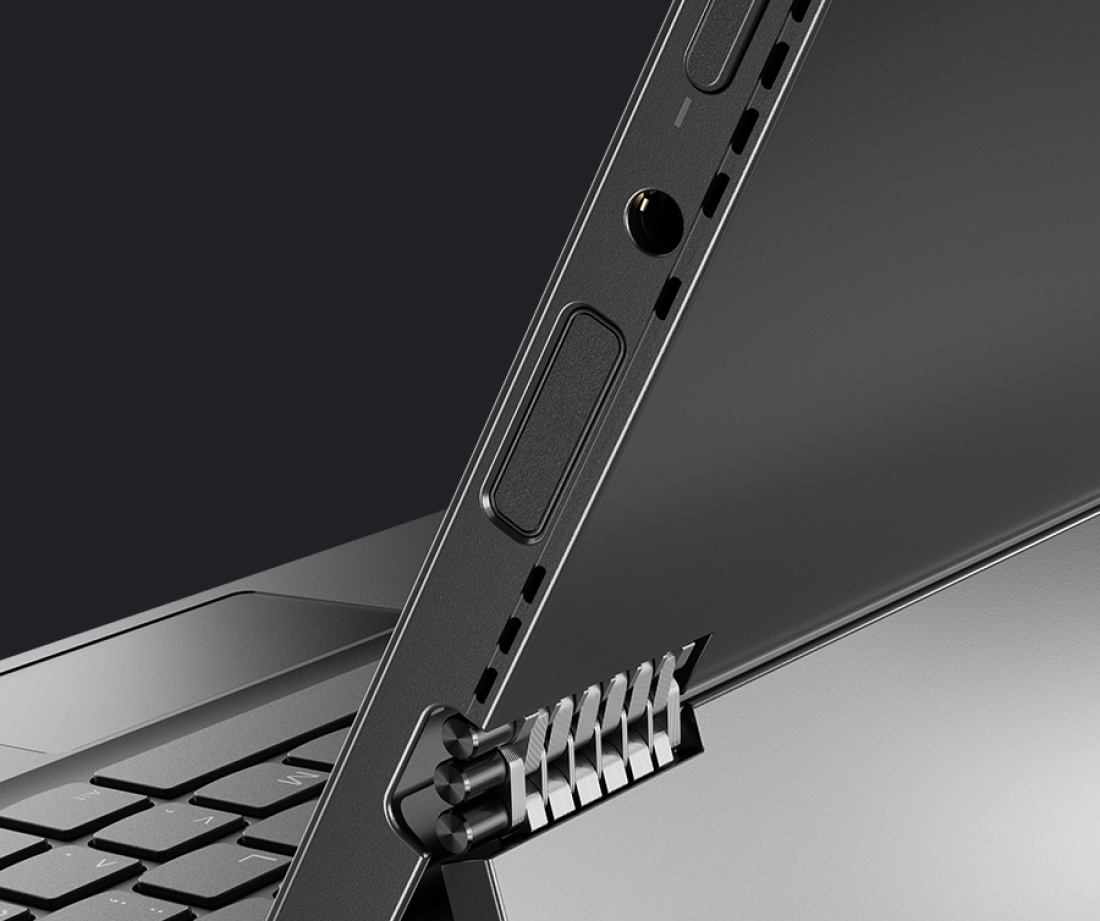
Где и когда настигнет форс-мажор — не знает никто, поэтому красная неоновая табличка «Сделать бэкап» должна регулярно возникать перед мысленным взором. Конечно, если ты обладатель ноутбука для бизнеса ThinkPad от Lenovo, форс-мажору сложнее случиться. Ноутбуки легендарного бренда прошли тестирование на соответствие стандартам Министерства обороны США MIL-STD-810G, они могут работать в холод и зной, не боятся вибраций и ударов от падений*. Для защиты информации от злоумышленников предусмотрен криптографический чип TPM 2.0, шифрующий данные.
Защиту данных в ThinkPad можно дополнить многоуровневой аутентификацией комбинируя доступ по отпечатку пальца с паролем, смарт-картой и распознаванием лица. Также лэптопы поддерживают международный стандарт проверки подлинности FIDO (Fast Identity Online). Такие ноутбуки — практически неприступная крепость. Но чтобы довести сохранность данных до абсолюта, все равно придется делать бэкапы — ведь из них ты восстановишь всю необходимую информацию.
*Не повторять в реальной жизни. Подобная эксплуатация не является гарантией будущего функционирования.

Каким бывает резервное копирование
Полное резервирование (Full backup). Копируются все файлы и данные системы. Его целесообразно проводить с определенной регулярностью: раз в неделю, ежемесячно, раз в полгода.
Плюсы:
- восстановление данных в полном объеме с нуля.
Минусы:
- нужны вместительные хранилища;
- метод ресурсоемкий: требует много времени, может тормозить работу системы.
Дифференциальное резервирование (Differential backup). Копируются заново только файлы, в которые были внесены изменения с момента прошлого полного бэкапа. Изменившиеся данные замещают старые.
Плюсы:
- экономия места на носителе/пространства в облаке;
- файлы сохраняются в определенный момент времени, а значит, могут быть восстановлены, например, без вирусов, «пойманных» позже.
Минусы:
- система может тормозить, так как утилита выполняет большое количество операций для каждого файла.
Инкрементное резервирование (Incremental backup). Копируются только файлы, в которые вносились изменения со времени последнего полного бэкапа. Новые данные записываются отдельно от старых.
Плюсы:
- экономия места на носителе/пространства в облаке;
- требует меньше времени на копирование.
Минусы:
- долгий процесс восстановления, так как сначала восстанавливаются файлы последнего резервного копирования, а затем каждый файл инкрементного резервирования.
Для достижения абсолютного дзена методы резервного копирования нужно комбинировать.
Как делать бэкап
Вариантов всего два:
- вручную;
- автоматически (с помощью специальной утилиты или ПО).
С ручным методом все понятно: выбираешь нужные файлы, копируешь, отправляешь на другой носитель, profit. Продвинутые пользователи архивируют бэкапы с указанием даты и времени изготовления копии.
Использование специальных утилит или программного обеспечения автоматизирует процесс. Можно задать частоту копирования, лайфтайм (сроки хранения определенных групп файлов), тип бэкапа (полный, выборочный).
Самые популярные утилиты: Veeam Agent, Veritas NetBackup, Bacula, Acronis True Image, Symantec Backup Exec, Norton Ghost. Некоторые облачные хранилища, например DropBox, предоставляют и утилиты для бэкапов.
Склад для информации
Второе неписанное золотое правило электронной гигиены гласит: храни копии отдельно от основных файлов. Не на другом разделе диска своего ПК, а вообще в другом месте: в сейфе на внешнем носителе, дома у родителей, в облаке и т.п. Иначе какой смысл их создавать?
Куда записывать копии? Вариантов много:
- облако — самый простой и удобный вариант, данные доступны с любого устройства, подключенного к сети;
- внешние диски, SSD — можно хранить довольно много информации, высокая скорость считывания и записи файлов;
- флешки — для небольшого пакета данных;
- DVD-диски — как вариант возможно, но минусов больше, чем плюсов.

Еще одно обязательное правило — безопасность. И на основном устройстве, и тем более на запасных должна быть защита. Сложный пароль для облака, внешние диски с шифрованием — все, чтобы помешать злоумышленникам завладеть копиями критически важных данных.
Резюме
Технику можно заменить. Даже если прямо сейчас денег в полном объеме на нее не запланировано, есть кредиты и рассрочки. А вот важную информацию восстановить можно не всегда. И проблема не в деньгах. Не оставляй закону Мерфи ни единого шанса лишить тебя информации в самый неподходящий момент. Чтобы не восклицать «Ну почему именно сейчас?», сделай резервное копирование уже сегодня. Плюс бонус: пока будешь делать бэкап, поностальгируешь.
Выбирай защищенные ноутбуки Lenovo, регулярно создавай резервные копии — и будь спокоен за сохранность важной информации.